
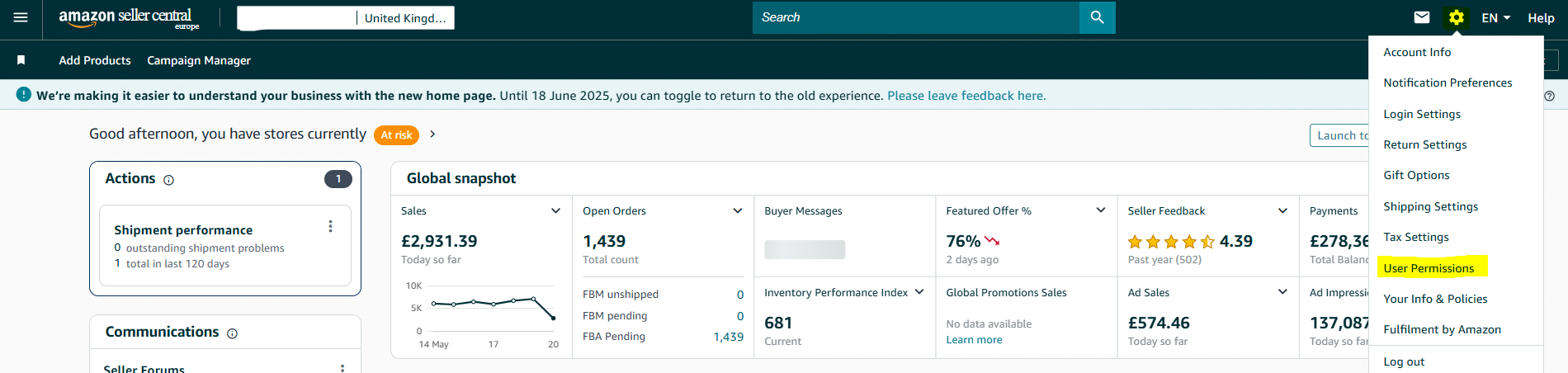
Schritt 1:
Klicken Sie in Amazon Seller Central auf die Einstellungen (Zahnrad-Symbol) und wählen Sie „User Permissions“ aus.
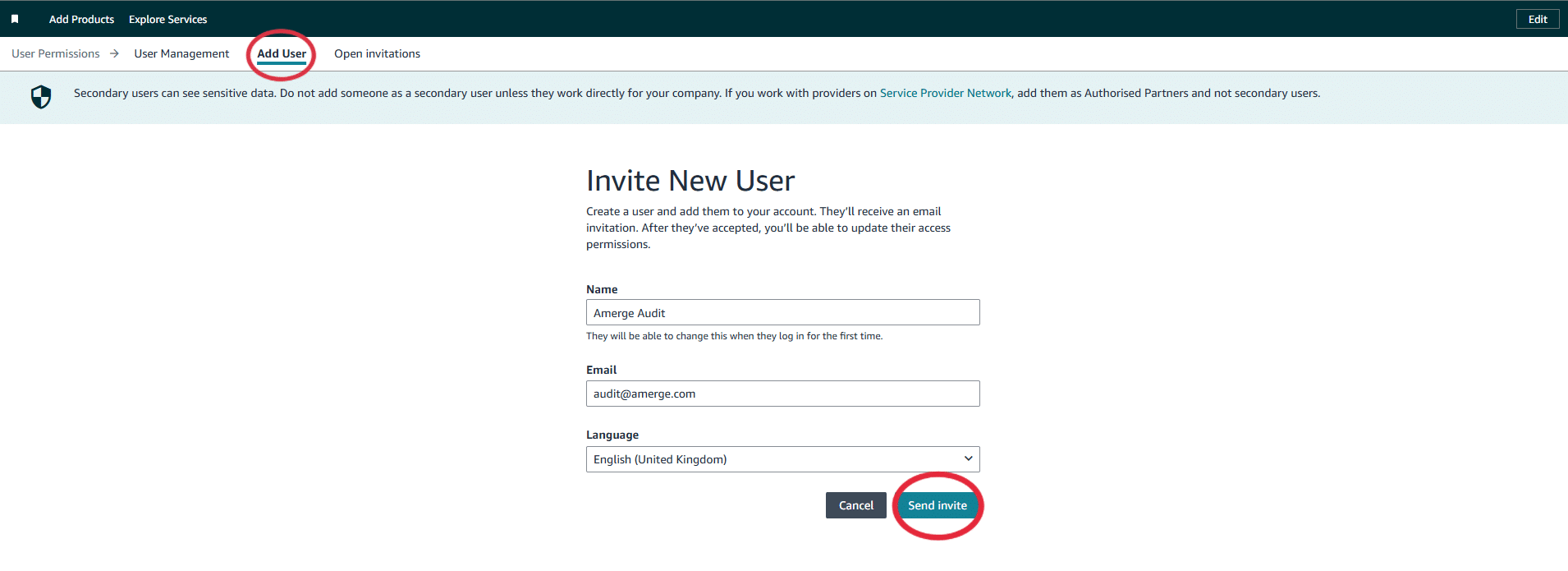
Schritt 2:
Dann oben links im Fenster auf „Add User“ klicken, nachstehende Einladungsdetails eintragen und mit „Send invite“ abschicken.
Name: Amerge Audit
E-mail: audit@amerge.com
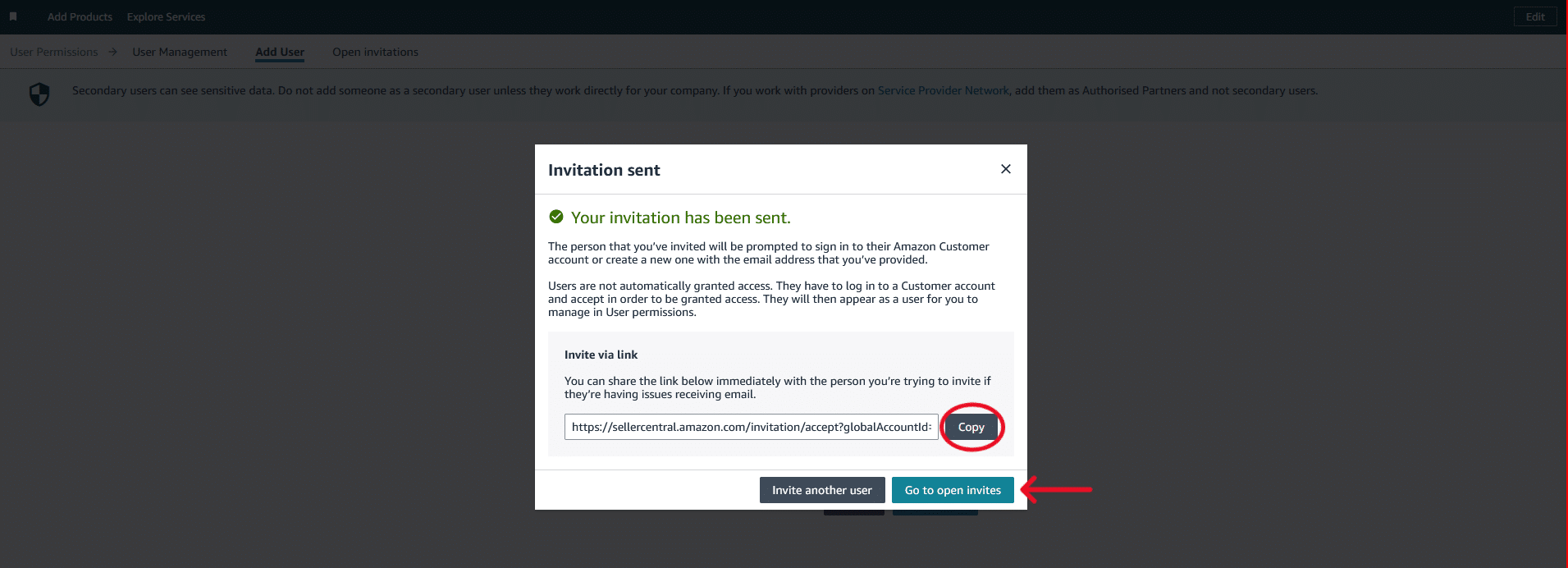
Schritt 3:
Sie erhalten eine Bestätigung der Einladung angezeigt. Klicken Sie nun auf „Go to open invites“, um die offenen Einladungen zu sehen, oder optional unter „Invite via link“ auf „Copy“ neben der angezeigten URL und senden uns den Link zu.
Schritt 4:
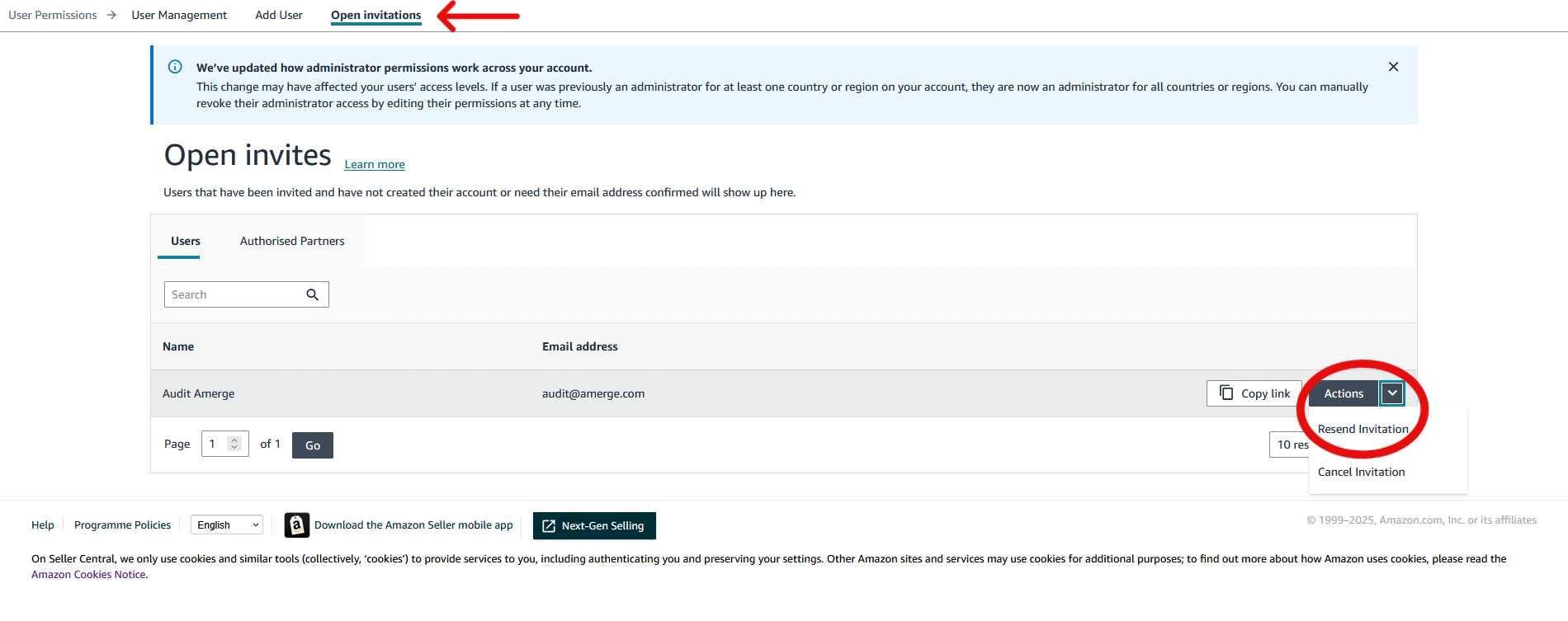
Überprüfen Sie auf der Seite „Open Invitations“, ob die Einladung verschickt wurde. Ist dies nicht der Fall, wiederholen Sie bitte die Schritte 2 und 3. Wenn die Einladung unter „Open invites“ angezeigt wird, Amerge sie jedoch nicht erhalten haben sollte, senden Sie die Einladung bitte über die Schaltfläche „Actions“ erneut.
Schritt 5:
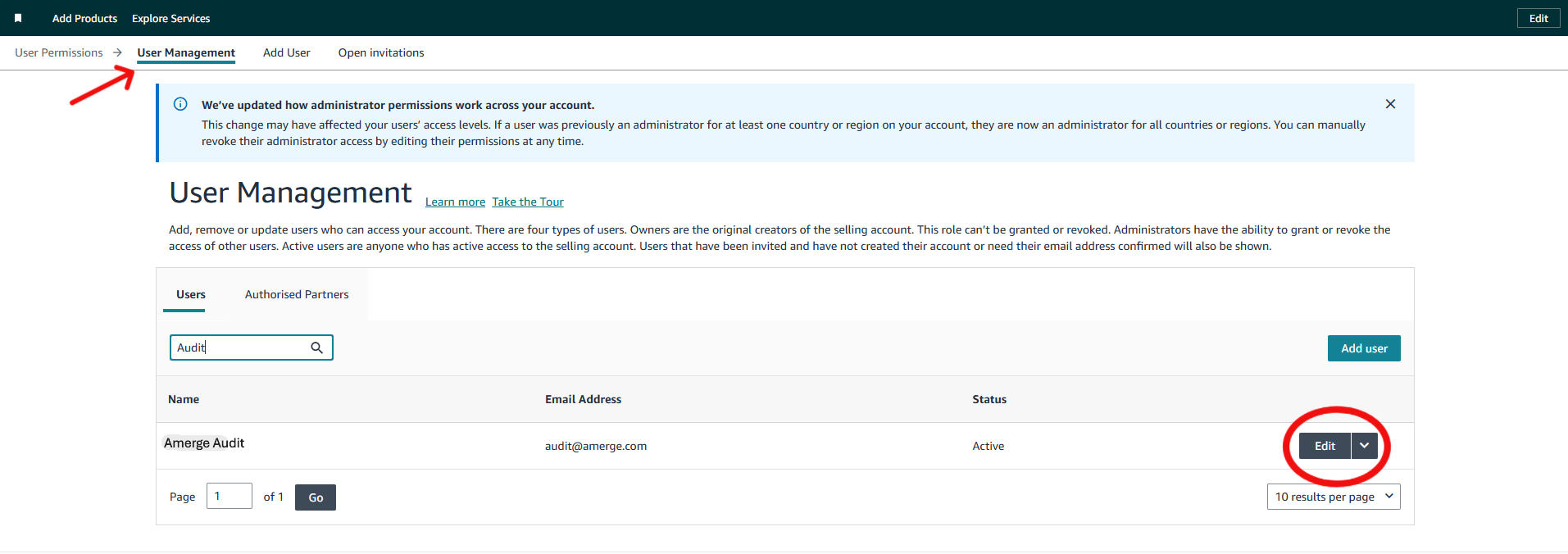
Gehen Sie unter dem Tab „User Management“ zum Eintrag „Amerge Audit“ und klicken Sie daneben auf die Schaltfläche „Edit“.
Schritt 6:
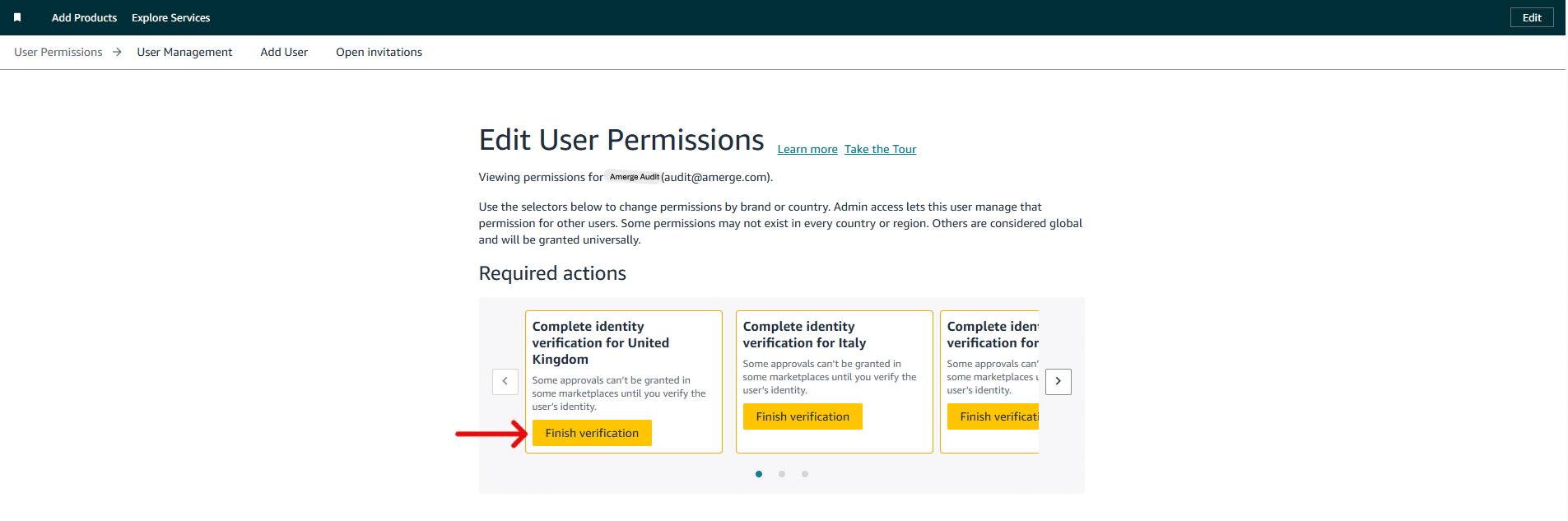
Sie werden zur Seite „Edit User Permissions“ weitergeleitet. Schließen Sie hier den Verifizierungsvorgang für den Marktplatz ab, zu dem Sie Amerge Zugriff gewähren möchten, indem Sie auf „Finish verification“ klicken.
Schritt 7:
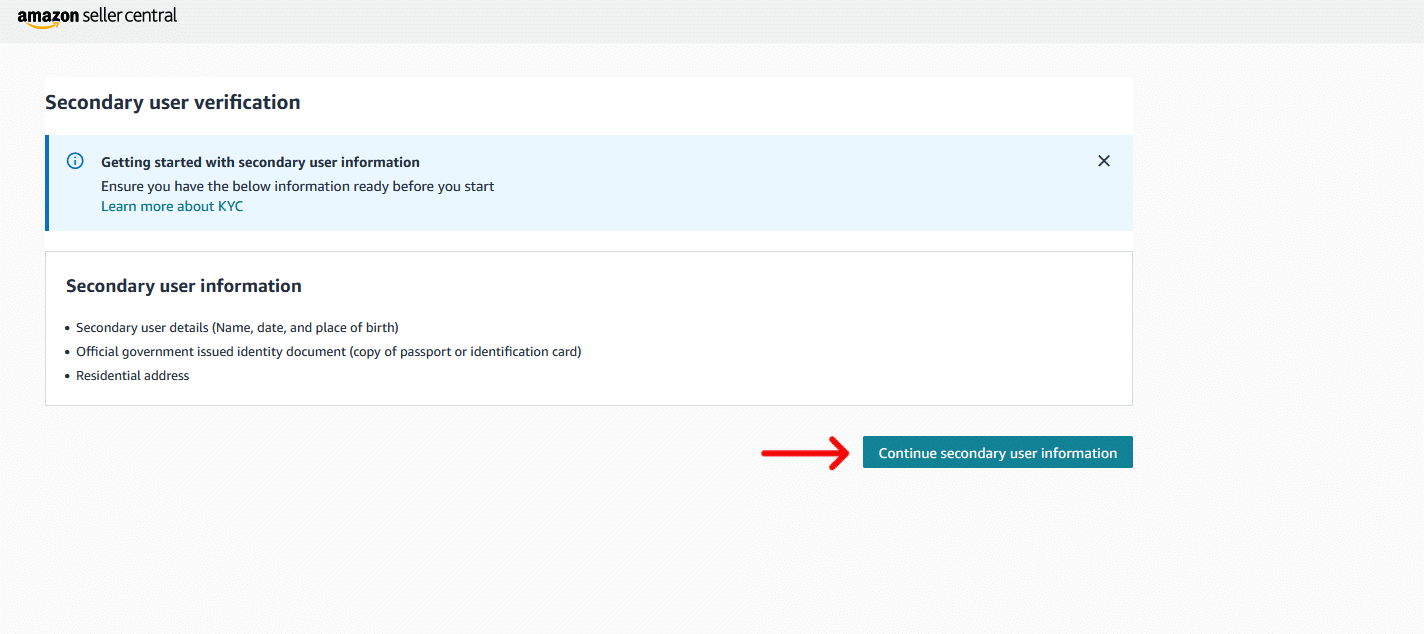
Sie werden nun zur Seite „Secondary user verification“ weitergeleitet. Klicken Sie hier bitte auf „Continue secondary user information“.
Schritt 8:
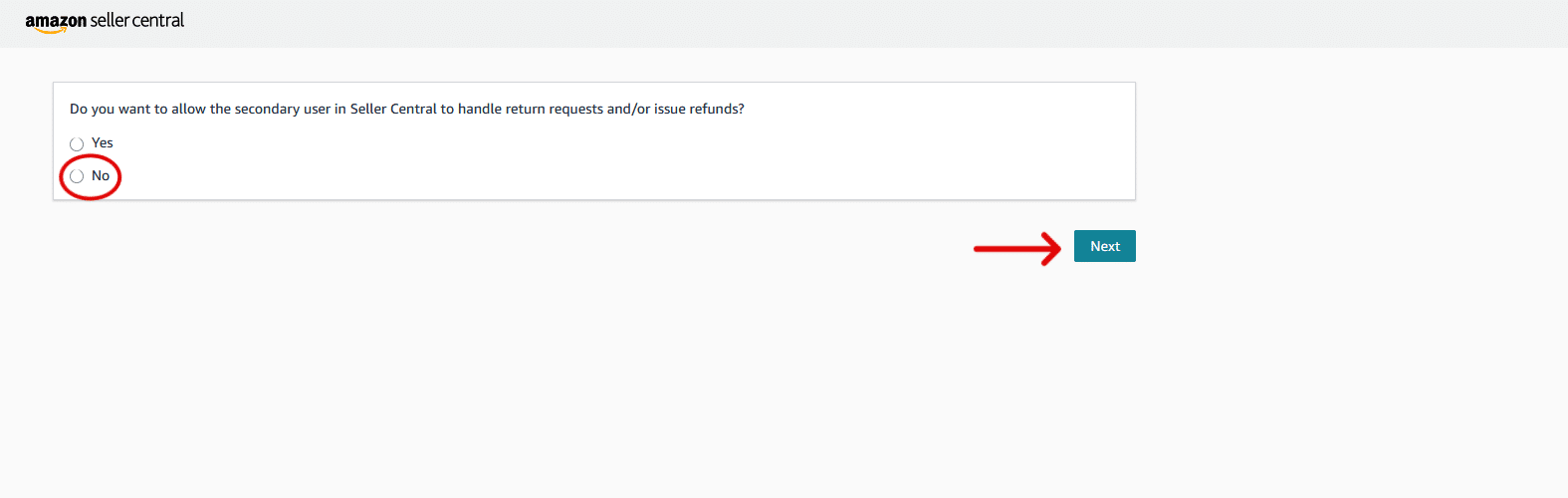
Sobald das folgende Fenster erscheint, wählen Sie bitte „No“ und klicken dann auf „Next“.
Schritt 9:
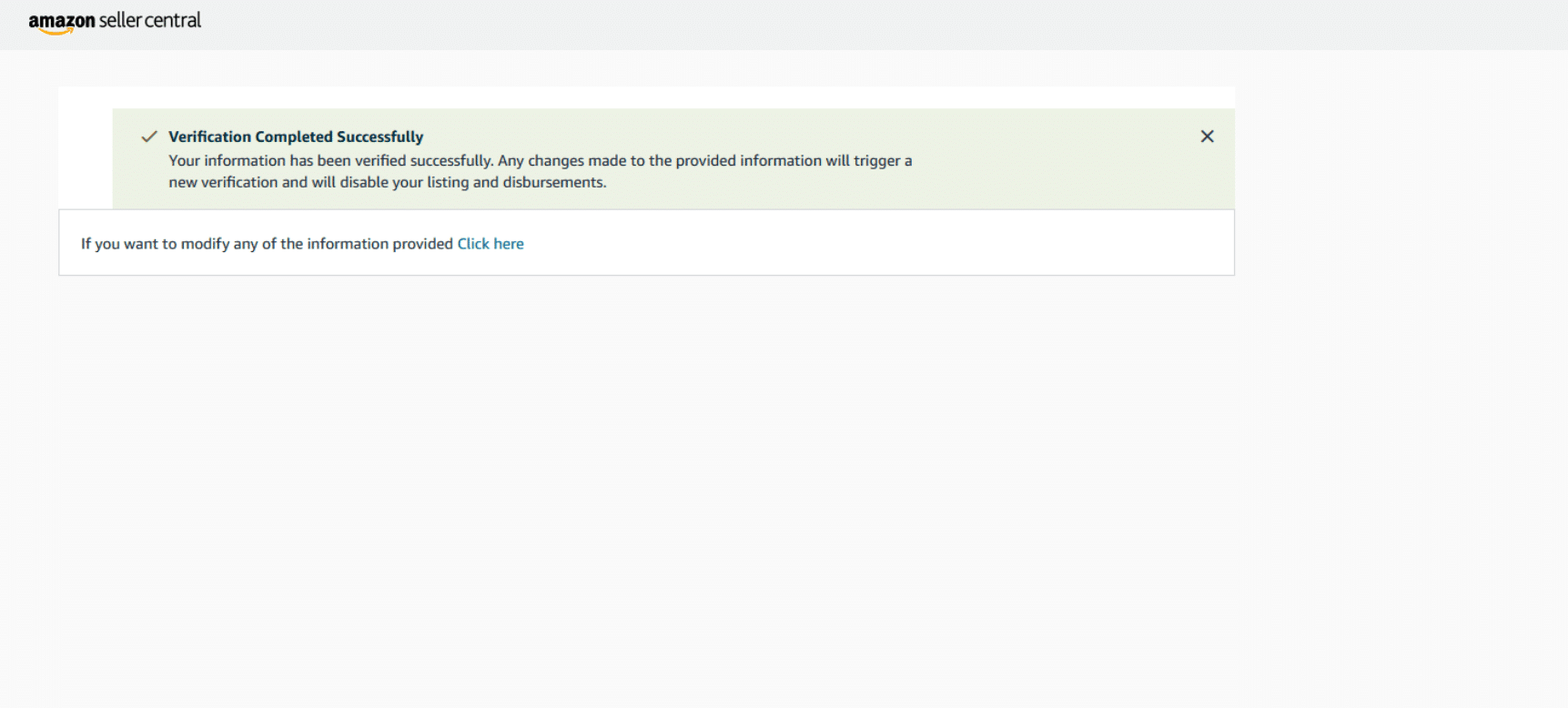
Nun sollten Sie die Meldung „Verification Completed Successfully“ bekommen. Bitte schließen Sie das Fenster und wiederholen Sie Schritt 5.
Sollten Sie weitere Informationen benötigen, schreiben Sie uns bitte an audit@amerge.com. Wir senden Ihnen dann zusätzliche Angaben zur Überprüfung zu.
Schritt 10:
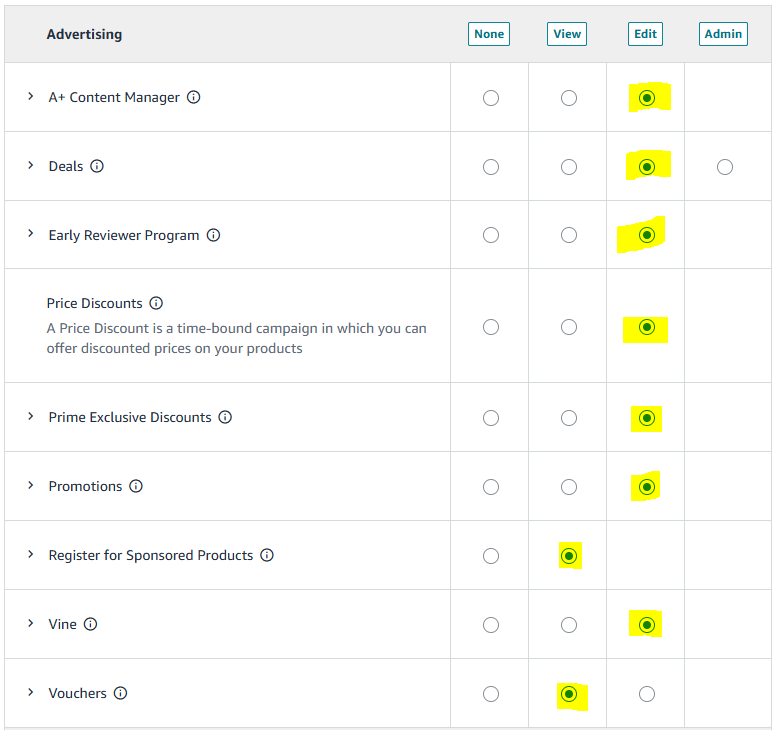
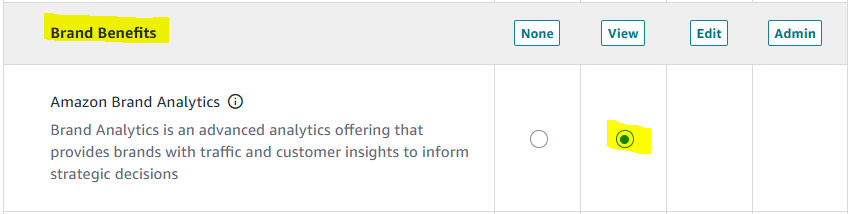
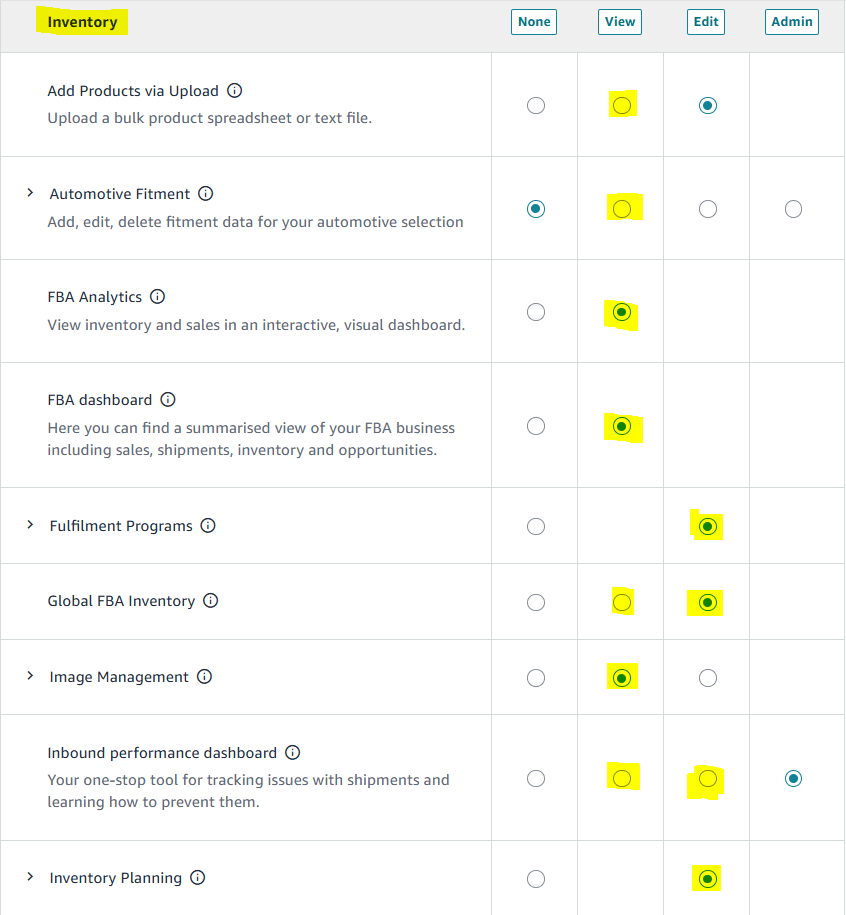
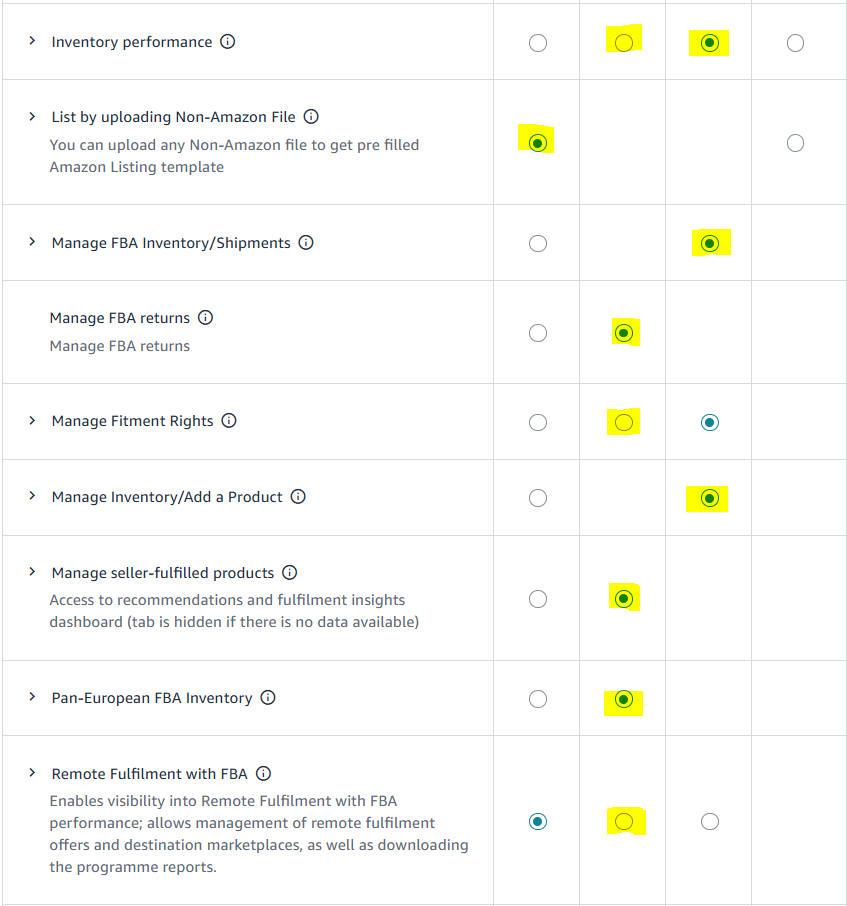
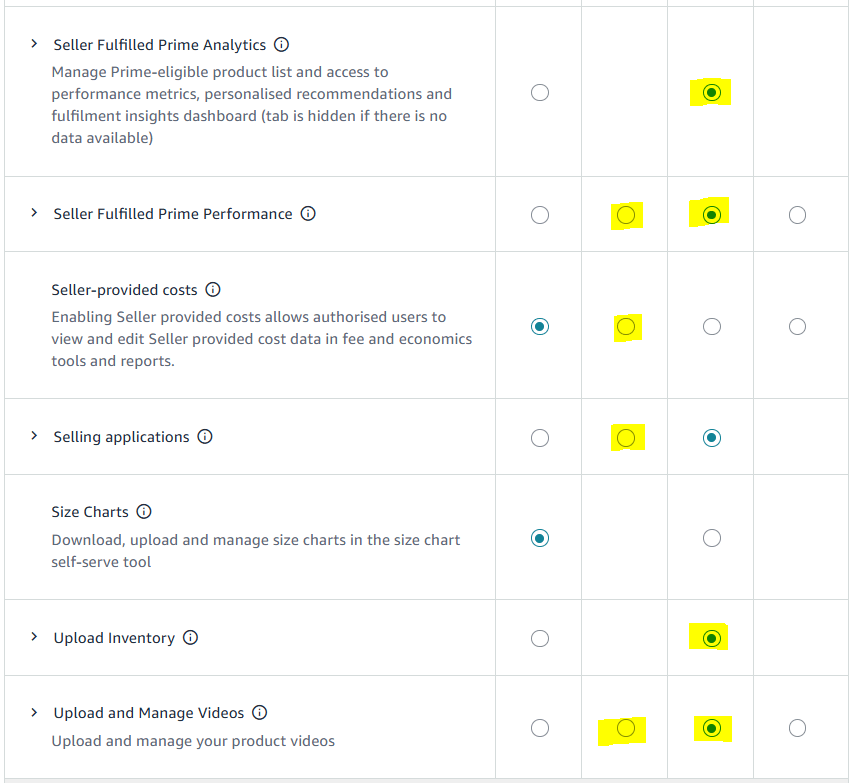
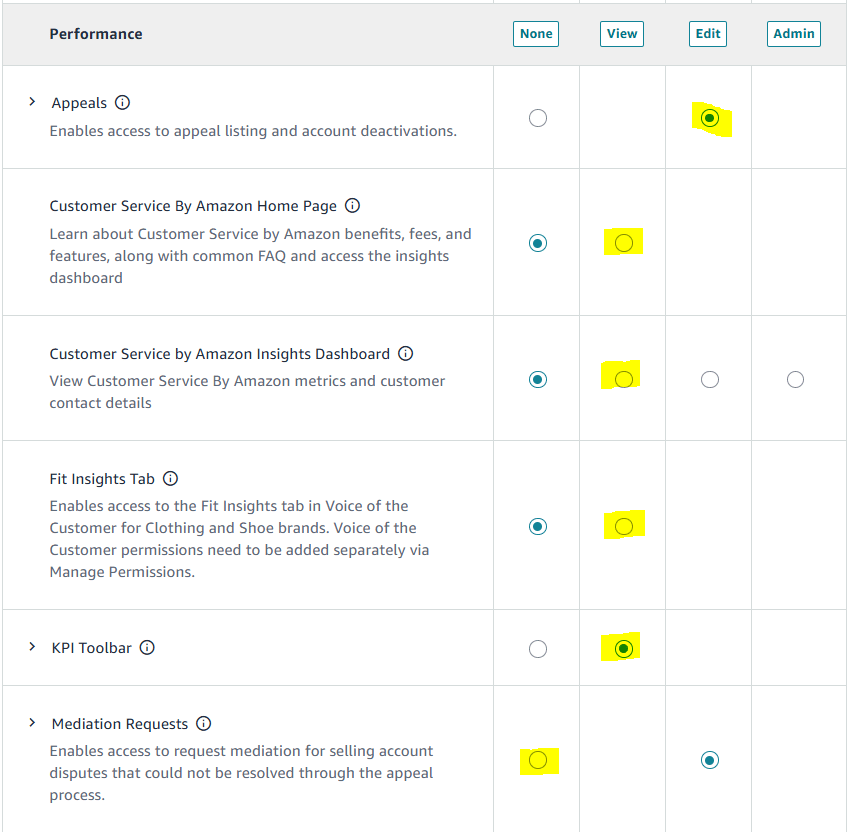
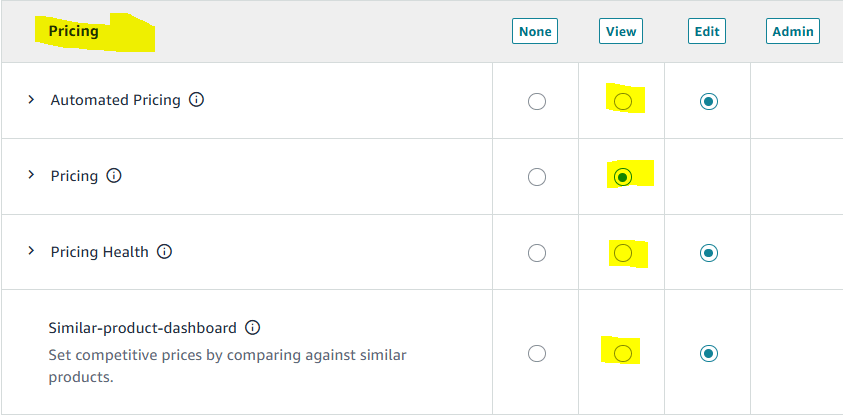
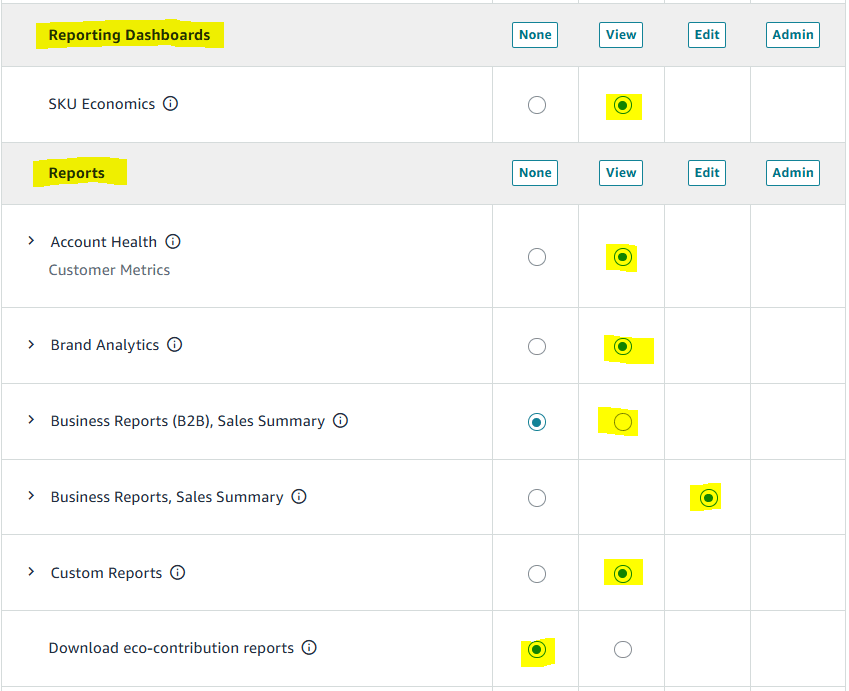
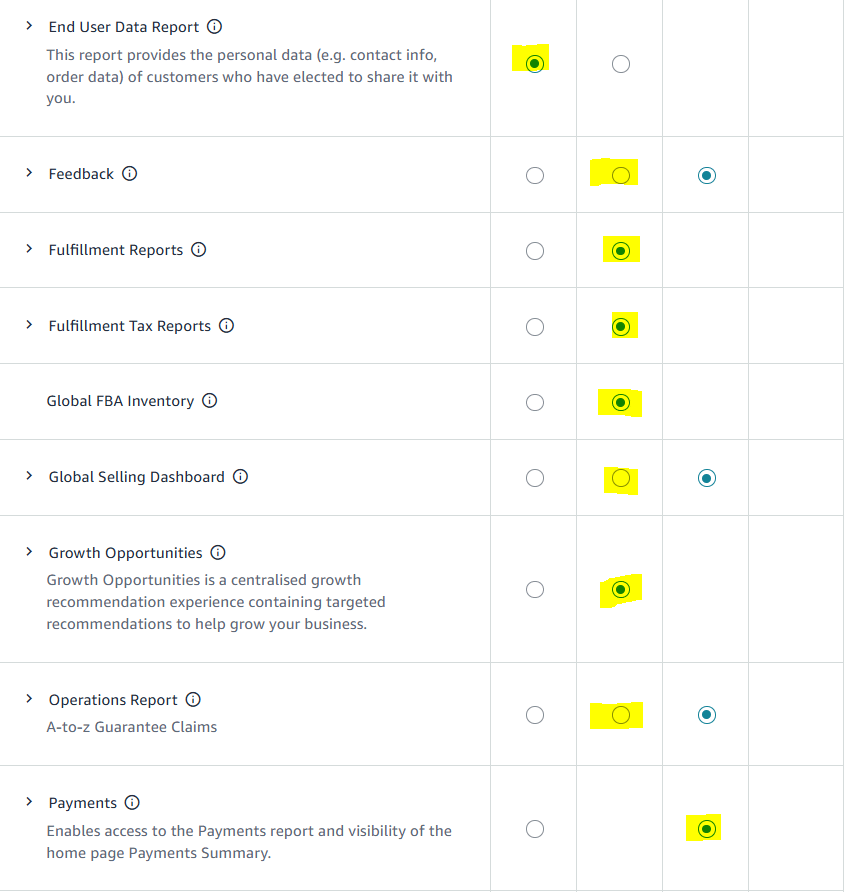
Wiederholen Sie Schritt 5 und weisen Sie die erforderlichen Berechtigungen zu.
Beginnen Sie mit der Zuweisung von „Advertising“-Berechtigungen (wie unten dargestellt), bevor Sie mit den übrigen Berechtigungen fortfahren. Bitte beachten Sie, dass vollständige Editierrechte für bestimmte Aufgaben erforderlich sein könnten.

Schritt 11:
Scrollen Sie danach zum unteren Ende der Seite und klicken Sie auf „Save Changes“.